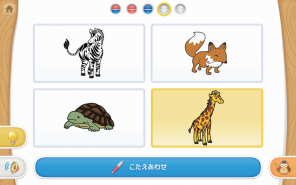
「天神」の基本的な学習もくじは、3~5問程度で構成されており、問題は1問1答形式です。 1問につき、答えるチャンスは2回。答えを間違えるとヒントが表示され、正解するか2回とも不正解だった場合に、次の問題へ進みます。 正解と不正解を表すインジケーター 問題画面の上部には、問題数とその結果を表すインジケ …
問題画面の左側に表示される電球マークのボタンです。 【ヒント】ボタンをタップすると、問題を解くためのヒントが表示されます。 ヒントを見ながら答えを考えてみましょう。 なお、【ヒント】ボタンをタップすると、1回目の回答インジケーターが赤くなり、不正解と同じ扱いとなります。 すべての問題を終えた後、復習 …
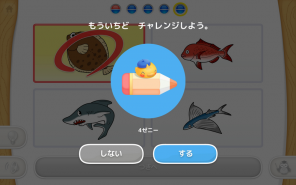
間違えた問題がある場合には、必ず復習を促す画面が表示されます。 『する』を選ぶと、間違えた問題のみ類題が出題されます。 出題された類題を1回目の答え合わせで正解すると、全問クリアとなります。 『しない』を選ぶともくじ画面に戻り、『のこり』欄に間違えたままの問題の数が表示されます。 再びその学習もくじ …
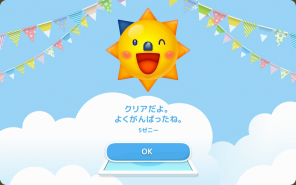
すべての問題に正解すると、太陽さんがにっこり微笑んでくれます。太陽さんがでてくれば、学習もくじはクリアとなります。 この調子で、どんどん進めていきましょう。 ●きょうのもくじ(ナビ学習)の学習もくじをクリアした場合 学習もくじのアイコンにクリアバッジが表示されます。 ●フリー学習の学習もくじをクリア …
「天神」の問題画面では、お子様の好みや学習環境にあわせて、いくつかのカスタマイズができます。 BGM音量のカスタマイズ 問題画面では、お子様が学習に集中できるよう、モーツァルトのBGMが流れます。 音量が小さかったり、音量が大きかったりする場合は、サウンド設定画面から音量を調整することができます。 …
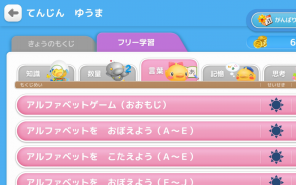
英語学習となるアルファベット・フォニックスの問題は、フリー学習の『系統:言葉』の中に収録されています。 ジャンル検索で絞り込む ジャンル検索で『アルファベット』『フォニックス』それぞれの学習もくじのみに絞って表示させることもできます。 1.フリー学習モードに変更します。 2.【ジャンル検索】ボタンを …
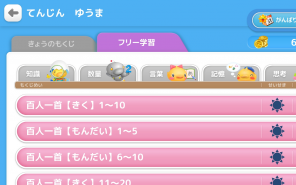
百人一首の問題は、フリー学習の『系統:言葉』の中に収録されています。 なお、これらの問題は、きょうのもくじ(ナビ学習モード)では表示されませんので、フリー学習からお取り組みください。 ジャンル検索で絞り込む ジャンル検索で『百人一首』の学習もくじのみに絞って表示させることもできます。 …
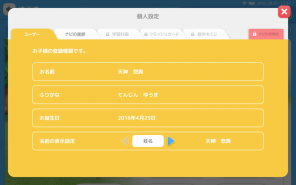
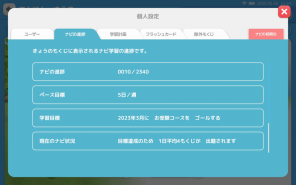
お子様の登録情報の確認の他、きょうのもくじに表示されるナビ学習の学習計画の確認や変更をすることができます。 個人設定画面を表示するには もくじ画面の右上にある【個人設定】ボタン(ダイヤルマーク)をタップします。 個人設定画面の各項目について ユーザータブ お子様の登録情報の確認や名前の表示形式を変更 …
お子様の登録情報(お名前、ふりがな、お誕生日)を確認できる画面です。 名前の表示設定について お名前の表示を仕方を以下の4つのタイプから選ぶことができます。 例)天神 悠馬くんの場合 姓名 :天神 悠馬 せいめい :てんじん ゆうま 名前のみ :悠馬 なまえのみ:ゆうま せいめいの場合 姓名の場 …
きょうのもくじに表示されるナビ学習のカリキュラムの進捗やお子様の学習計画を確認できます。 各項目の詳細 ナビの進捗 既にクリアした学習もくじ数/ナビ学習で表示される学習もくじの総数 ※ナビ学習を始めた学習スタート位置(初級・中級・上級)によって学習もくじの総数は異なります。(初期設定:初級/0歳~年 …